
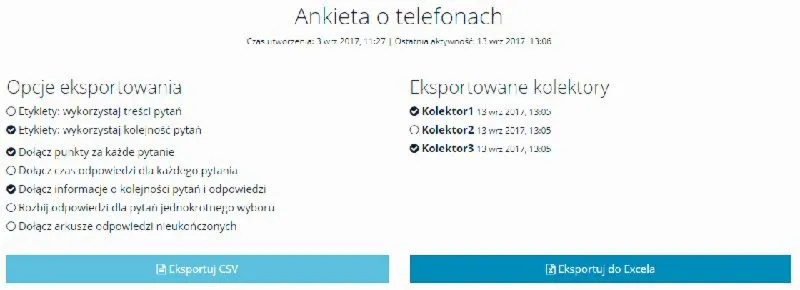
Eksportowanie wyników ankiety do Excela oraz innych narzędzi analitycznych stanowi kluczowy krok, który umożliwia pełne wykorzystanie gromadzonych danych. Po zebraniu odpowiedzi od respondentów staram się zgromadzić wszystkie istotne informacje w jednym miejscu. Jak już tu trafiłeś to odkryj, jak stworzyć efektywną ankietę dla uczniów. Zaczynam od przejścia do zakładki „Wyniki” na platformie, na której hostowana jest moja ankieta. Tam niemal zawsze znajduję przycisk „Eksportuj”, który pozwala mi pobrać dane w preferowanym formacie, takim jak Excel (.xlsx), CSV czy PDF. W zależności od platformy, którą wykorzystuję, mam również możliwość dostosowania zakresu danych oraz sposobu ich eksportu, co znacznie ułatwia późniejszą analizę.
Przy eksporcie danych kieruję się zasadą, że im lepiej je przygotuję, tym łatwiejsza będzie późniejsza analiza. Z tego powodu dokładnie zwracam uwagę na opcje filtrowania dostępne w narzędziu. Regularnie wybieram określone przedziały czasowe, aby wyeksportować jedynie te wypełnienia, które mnie interesują, co pozwala uniknąć zatorów merytorycznych podczas analizy. Odpowiednie nazwy kolumn oraz formatowanie nagłówków także odgrywają istotną rolę; zdecydowanie preferuję pełne nagłówki zamiast ich skróconych wersji, aby nie zgubić się w szczegółach. Dzięki możliwości pobrania danych bezpośrednio do Excela mogę przeciwnie do tego, co było wcześniej, łatwo realizować różnorodne analizy, takie jak tabele przestawne czy wykresy.
Ważne kroki w procesie eksportowania danych do narzędzi analitycznych
Gdy już wyeksportuję dane do Excela czy innego narzędzia analitycznego, mogę dostosować je do własnych potrzeb. Niekiedy, aby zwiększyć czytelność lub dla potrzeb analizy statystycznej, muszę usunąć określone kolumny albo uporządkować dane w odpowiednich grupach. Oczywiście najbardziej korzystnym rozwiązaniem jest przyjęcie surowych danych, które zazwyczaj zawierają wszystkie odpowiedzi oraz dodatkowe informacje, takie jak ID respondenta czy czas wypełniania. Takie szczegóły przydają się podczas bardziej zaawansowanych analiz, np. przy użyciu programów SPSS lub R, gdy planuję bardziej skomplikowane operacje statystyczne.
Na koniec, mówiąc o kwestiach eksportu, warto zastanowić się nad różnymi narzędziami do analizy danych, które mogą okazać się użyteczne. Excel nie stanowi jedynej opcji – warto także rozważyć programy takie jak Tableau czy PowerBI, które oferują znacznie więcej możliwości wizualizacji. Ostatecznie, wybór odpowiedniego narzędzia analitycznego znacząco usprawnia proces analizy wyników ankiety oraz umożliwia łatwe dzielenie się wynikami z innymi zainteresowanymi osobami. Jeśli szukasz podobnych treści to odkryj tajniki skutecznej ankiety krok po kroku. Dlatego pamiętajmy, aby mądrze wybierać zarówno czas, jak i narzędzie do eksportu danych – to klucz do sukcesu w pracy z wynikami ankiety!
Jak skutecznie eksportować wyniki ankiety – praktyczny przewodnik
W poniższej liście znajdziesz szczegółowy opis kroków, które należy wykonać, aby efektywnie eksportować wyniki ankiet. Proces ten obejmuje zarówno podstawowe przygotowania, jak i techniczne szczegóły związane z formatami plików oraz narzędziami analitycznymi.
- Zaloguj się do swojego konta w narzędziu ankietowym. Na początku upewnij się, że masz dostęp do ankiety, której wyniki chcesz eksportować. Następnie wejdź w sekcję poświęconą wynikom ankiety, zazwyczaj oznaczoną jako "Wyniki" lub "Odpowiedzi".
- Obejrzyj wyniki ankiety. Przed rozpoczęciem eksportu zapoznaj się ze statystykami oraz podsumowaniem odpowiedzi. Sprawdź, które odpowiedzi oraz analizowane pytania mają dla Ciebie największe znaczenie. Warto również zastosować filtry, aby wyświetlić konkretne daty lub odpowiedzi.
- Wybierz format eksportu. Zazwyczaj masz kilka możliwości wyboru formatów plików, takich jak CSV, XLSX, PDF czy SPSS. Wybierz format, który najlepiej pasuje do późniejszej analizy; na przykład CSV i XLSX idealnie nadają się do arkuszy kalkulacyjnych, podczas gdy SPSS lepiej sprawdzi się w przypadku zaawansowanej analizy statystycznej.
- Skonfiguruj opcje eksportu. W zależności od narzędzia, być może konieczne będzie skonfigurowanie opcji eksportu. Na przykład, możesz zdecydować, czy chcesz wyeksportować wszystkie odpowiedzi, czy tylko te z kompletnych lub niekompletnych prób. Dodatkowo, sprawdź, jakie nagłówki zostaną użyte w pliku – czy to będą pełne nagłówki, czy kody pytania.
- Rozpocznij eksport. Kliknij przycisk "Eksportuj" lub "Pobierz", aby rozpocząć proces. Plik powinien być gotowy do pobrania w Centrum pobierania. Upewnij się, że plik został poprawnie wygenerowany, co pomoże uniknąć późniejszych problemów z danymi.
- Analizuj dane w wybranym narzędziu. Po pobraniu pliku otwórz go w arkuszu kalkulacyjnym (np. Excel) lub w oprogramowaniu statystycznym (np. SPSS). W przypadku Excela, upewnij się, że odpowiednie kolumny są prawidłowo sformatowane, zwłaszcza jeśli chodzi o liczby oraz daty, co pozwoli uniknąć problemów w analizie.
Kroki do eksportowania danych z ankiety w LimeSurvey – poradnik dla początkujących
Eksport danych z ankiety w LimeSurvey może na początku wydawać się skomplikowany, jednak proces ten w rzeczywistości polega na kilku łatwych do wykonania krokach. Zanim przystąpisz do działania, upewnij się, że Twoja ankieta działa i, co ważne, że otrzymujesz odpowiedzi. Gdy to już zrobisz, przejdź do zakładki „Wyniki”, aby zobaczyć konkretny podzbiór danych, który chcesz pobrać. Najczęściej wybieranym formatem eksportu są CSV lub XLSX, które cieszą się dużą popularnością i umożliwiają dalszą analizę za pomocą programów takich jak Excel czy Google Sheets.
Wybór odpowiednich opcji eksportu ma kluczowe znaczenie
Aby rozpocząć proces eksportu, najpierw wybierz interesującą Cię ankietę, a następnie kliknij na przycisk „Eksportuj”. W tym momencie pojawią się różne opcje filtrowania, które pozwolą Ci dostosować, jakie konkretne dane chcesz wyeksportować. Możesz zdecydować się na pełne odpowiedzi lub skorzystać z filtrów, aby wybrać tylko te wypełnienia, które są kompletne albo niekompletne. To niezwykle przydatne, gdy chcesz uzyskać najbardziej wartościowe dane związane z Twoimi analizami.
Po dokonaniu wszelkich wyborów, kliknij przycisk „Pobierz”, a Twój plik pojawi się w Centrum pobierania. Teraz możesz otworzyć go w swoim ulubionym arkuszu kalkulacyjnym i przystąpić do analizy danych. Jeśli zechcesz, masz też możliwość skorzystania z zaawansowanych narzędzi, takich jak SPSS lub R, aby przeprowadzić bardziej szczegółową analizę statystyczną. LimeSurvey zapewnia również opcję eksportu do tych formatów dla bardziej zaawansowanych użytkowników, co znacznie ułatwia pracę.
Analizowanie danych po eksporcie stwarza nowe możliwości
Po pobraniu danych możesz swobodnie przystąpić do ich analizy. Jeśli używasz Excela, funkcje sortowania i filtrowania pozwolą Ci odkryć najbardziej interesujące wnioski. Zestawienia zbiorcze, tabele krzyżowe oraz grafy pomogą w wizualizacji danych i lepszym zrozumieniu trendów w odpowiedziach. Opcja przygotowania surowych danych do dalszej analizy w zewnętrznych narzędziach, takich jak Tableau lub PowerBI, otwiera nowe horyzonty badań. Pamiętaj, aby regularnie tworzyć kopie i archiwizować dane, szczególnie gdy projekt trwa długo, a odpowiedzi wciąż napływają!
Analiza surowych danych ankietowych – metody i narzędzia
W poniższej liście prezentujemy kluczowe metody oraz narzędzia, które ułatwiają analizę surowych danych ankietowych. Każdy z punktów dokładnie opisuje znaczenie oraz sposób zastosowania w praktyce analitycznej. Zachęcamy do przemyślanej aplikacji przedstawionych technik w Twoich badaniach.
- Eksportowanie danych do zewnętrznych narzędzi: Eksport surowych danych z ankiety to istotny krok w późniejszej analizie. Możliwość zapisu danych w formacie CSV, XLSX czy SPSS otwiera drzwi do dalszego opracowania oraz wizualizacji wyników przy użyciu oprogramowania, takiego jak Microsoft Excel, R, Tableau czy SPSS. Warto więc zwrócić uwagę na rodzaj eksportowanych danych — czy będą to wszystkie, kompletne czy niekompletne odpowiedzi — oraz na zastosowane filtry, które umożliwiają uzyskanie precyzyjniejszych zbiorów danych.
- Użycie arkusza kalkulacyjnego do analizy: Analiza surowych danych najlepiej przebiega w arkuszach kalkulacyjnych, takich jak Microsoft Excel, Google Sheets czy LibreOffice Calc. W tych narzędziach dostępnych jest wiele funkcji analitycznych, które umożliwiają sortowanie, filtrowanie i stosowanie formuł do analizy wyników. Co więcej, przed przystąpieniem do analizy kluczowe jest, aby dokładnie oczyścić dane, eliminując ewentualne błędy oraz niekompletne odpowiedzi.
- Wykorzystanie statystycznego oprogramowania: Programy takie jak SPSS czy R okazują się niezwykle przydatne do zaawansowanej analizy statystycznej. SPSS umożliwia przeprowadzenie analizy regresji, analizy wariancji oraz korelacji, co pozwala na odkrywanie głębszych zależności w zebranych danych. Natomiast R jako wolne oprogramowanie oferuje różnorodne biblioteki, które znakomicie wspierają obsługę danych ankietowych oraz ich analizę.
- Analiza wyników z wykorzystaniem tabel krzyżowych: Tabele krzyżowe stanowią przydatną technikę do zrozumienia relacji pomiędzy odpowiedziami na dwa pytania. Dzięki nim można wizualizować oraz porównywać dane, co zdecydowanie ułatwia dedukcję oraz odkrywanie trendów w odpowiedziach. Korzystając z tabel krzyżowych, z łatwością odkryjesz interakcje pomiędzy zmiennymi w badaniach ankietowych.
- Automatyzacja analizy poprzez wykorzystanie skryptów: Skrypty w języku R lub Python świetnie nadają się do automatyzacji procesu analizy danych, co bywa szczególnie cenne przy dużych zbiorach danych. W prosty sposób można na przykład filtrować dane, przeprowadzać statystyki opisowe czy generować wizualizacje. Automatyzacja znacząco oszczędza czas oraz minimalizuje ryzyko błędów ludzkich w analizie.
Eksportowanie wyników z Microsoft Forms – przewodnik po dostępnych opcjach
Eksport wyników z Microsoft Forms otwiera przed nami wiele możliwości. Zbieranie danych to jedno, ale analiza tych danych staje się prawdziwą sztuką. Dzięki prostej funkcji eksportu bez trudu przenoszę wszystkie odpowiedzi na swój komputer, a następnie mogę je analizować w programach takich jak Excel. Wystarczy, że kliknę na zakładkę „Wyniki”, a później wybiorę „Wyświetl odpowiedzi”. W tej sekcji znajdę różne opcje eksportu, umożliwiające zapisanie danych w formatach takich jak CSV, XLSX czy PDF. To naprawdę ułatwia moją pracę, szczególnie gdy potrzebuję przeprowadzić szczegółowe analizy.

Możliwość eksportowania danych okazuje się niezwykle istotna szczególnie, gdy posiadam dużą liczbę odpowiedzi. Program Excel umożliwia mi sortowanie, filtrowanie oraz wykonywanie różnych obliczeń, co z pewnością podnosi jakość moich analiz. Co więcej, mam pełną kontrolę nad prezentacją danych – mogę dokładnie wybrać, które odpowiedzi chcę uwzględnić. Na przykład, analizując odpowiedzi w oparciu o różne zmienne, mogę potwierdzić, czy hipotezy dotyczące zachowań respondentów są trafne.
Eksportowanie wyników do Excel przebiega bezproblemowo
Jeśli chodzi o sam proces eksportu, to jest on naprawdę prosty. Po przejściu do sekcji „Wyniki” wystarczy, że kliknę przycisk „Otwórz wyniki w Excel” lub „Pobierz kopię”. Gdy wybiorę drugą opcję, otworzy się plik offline, co oznacza, że moje dane nie będą miały bezpośrednich powiązań z formularzem. Ponadto, jeśli zbierałem odpowiedzi anonimowo, dane osobowe nie będą widoczne, co zapewnia większą prywatność analizy. Dla mnie to rozwiązanie nie tylko wygodne, ale także bezpieczne.
W sytuacji, gdy planuję analizować zgromadzone wyniki w szerszym zakresie, mogę skorzystać z zaawansowanych narzędzi analitycznych, takich jak Power BI. Microsoft Forms doskonale współpracuje z innymi aplikacjami, co pozwala mi lepiej zrozumieć, co mówią dane, co w dzisiejszym świecie jest niezastąpione dla każdego analityka czy badacza. Eksportowanie wyników z Microsoft Forms staje się więc nie tylko kwestią wygody, ale także kluczowym krokiem w wydobyciu najważniejszych informacji z przeprowadzonych badań.
| Opis | Szczegóły |
|---|---|
| Możliwość eksportu wyników | Umożliwia przeniesienie wszystkich odpowiedzi na komputer. |
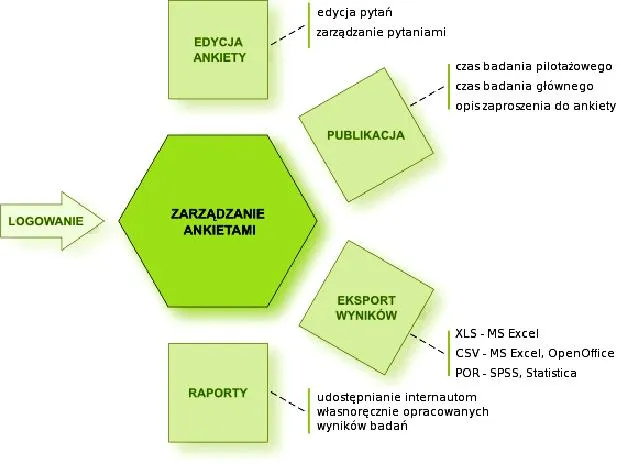
| Formaty eksportu | CSV, XLSX, PDF. |
| Przydatność eksportu | Ułatwia analizy danych, szczególnie przy dużej liczbie odpowiedzi. |
| Funkcje analityczne w Excel | Sortowanie, filtrowanie, obliczenia. |
| Bezpośrednie powiązania z formularzem | Dane pobrane offline nie mają powiązań z formularzem. |
| Anonimowość odpowiedzi | Dane osobowe nie są widoczne przy anonimowych odpowiedziach. |
| Inne narzędzia analityczne | Wsparcie dla Power BI i innych aplikacji. |
Czy wiesz, że eksportując dane z Microsoft Forms do programu Excel, możesz skorzystać z funkcji „Tabela przestawna”, aby wizualizować oraz dynamicznie analizować swoje dane? To niezwykle potężne narzędzie umożliwia szybkie zestawienie informacji i identyfikację trendów w respondentach.
Źródła:
- https://pomoc.webankieta.pl/pl/articles/5276505-eksport-wynikow
- https://www.limesurvey.org/manual/Exporting_results/pl
- https://pomoc.webankieta.pl/pl/collections/2845581-wyniki-i-raporty
- https://support.microsoft.com/pl-pl/forms/check-and-share-your-form-results
- https://profitest.pl/pomoc/wyniki/